RTX 3050 da 8 GB: agente AI locale, prestazioni e limiti
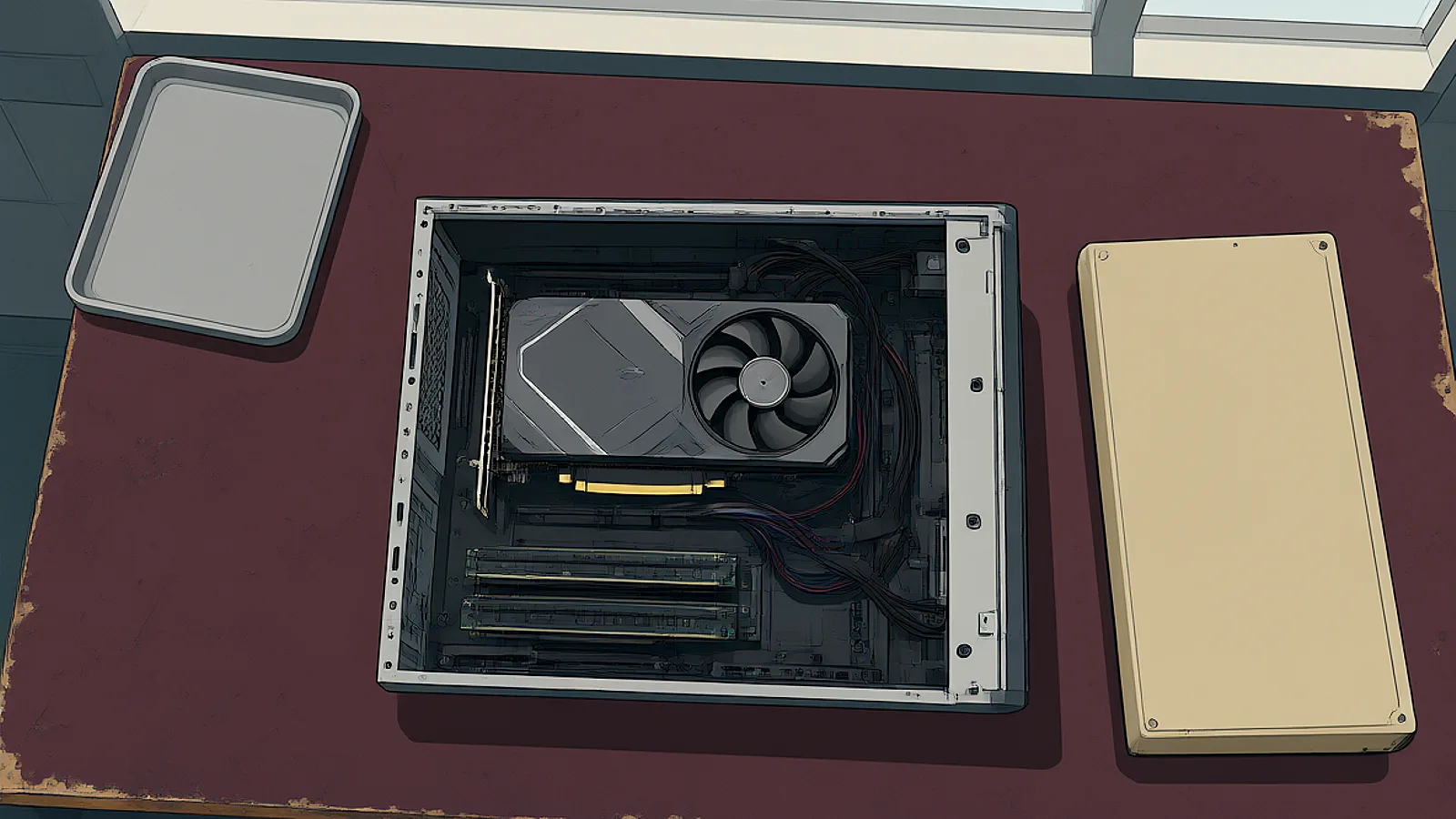
Far girare un agente AI locale su una RTX 3050 da 8 GB è possibile, ma bisogna chiarire che cosa resta in locale e quali prestazioni stiamo misurando. Nel passaggio del talk al WordCamp Pisa 2026 ho mostrato una configurazione con Ollama, l’agente Pi e il modello gemma4:26b-a4b-it-qat. Nelle mie prove la generazione arrivava a circa 30 token al secondo. Il modello, però, occupa circa 15 GB: non entra interamente nella memoria della scheda video.
La sfida era usare hardware limitato per un lavoro concreto: guidare un agente nell’installazione di WordPress e dei servizi di supporto su una VPS. L’inferenza avviene sul computer locale, mentre il sito viene eseguito sul server remoto. È una distinzione importante: la demo mostra un flusso operativo possibile, non un servizio interamente locale e nemmeno una misura di autonomia affidabile su qualsiasi attività.
La demo: dal computer locale a WordPress sulla VPS
Ho scelto una RTX 3050 da 8 GB e un computer con memoria DDR4 per evitare che il risultato dipendesse soltanto dalla disponibilità di una GPU con molta VRAM. La guida indica almeno 16 GB di RAM di sistema. Questa è la configurazione di partenza; contesto e carico di lavoro determinano le risorse necessarie durante l’esecuzione.
Sul computer girano Ollama e Pi. Il primo esegue il modello; il secondo è l’harness, cioè il programma che gestisce la conversazione, gli strumenti e il ciclo di lavoro dell’agente. Pi si collega via SSH a una VPS con Debian 12 o 13. La procedura richiede anche un dominio gestito su Cloudflare.
Nel percorso della demo l’agente ha installato Docker, Caddy, WordPress e il database, pubblicato un articolo tramite API REST e configurato Bugsink e Uptime Kuma con notifica Telegram. Ha scritto configurazioni Compose, chiamato API e letto errori. Sono operazioni diverse dalla semplice produzione di una risposta: richiedono di osservare uno stato esterno e scegliere un’azione successiva.
La guida per rifare la demo comprende anche l’obiettivo dei backup e lascia all’utente la scelta di cosa delegare, approvare e verificare. Non ricavo da questo una misura dei tempi di consegna, del risparmio economico o dell’affidabilità nel lungo periodo: mancano una durata complessiva documentata e una serie di esecuzioni confrontabili.
Gemma 4 26B-A4B: quattro miliardi attivi non sono tutta la memoria
Il modello scelto è gemma4:26b-a4b-it-qat. L’architettura Mixture of Experts, o MoE, comprende circa 26 miliardi di parametri totali e ne usa circa 4 miliardi per token. La differenza tra questi due numeri spiega parte dell’interesse della configurazione, ma anche un equivoco frequente.
I parametri attivi descrivono la parte del modello coinvolta nel calcolo per un token. Non indicano che gli altri pesi possano essere eliminati dalla memoria: possono servire nei passaggi successivi. Un modello a esperti può quindi ridurre il lavoro di calcolo rispetto all’impiego di tutti i parametri, senza ridurre nella stessa proporzione lo spazio necessario a conservarli.
Nel mio caso il file pesa circa 15 GB. Gli 8 GB di VRAM non bastano per contenerlo interamente, prima ancora di considerare la memoria necessaria all’esecuzione e al contesto. La RAM di sistema diventa quindi parte della configurazione di inferenza, non soltanto uno spazio accessorio per il sistema operativo.
La sigla QAT indica il quantization-aware training: il modello è stato addestrato tenendo conto della quantizzazione, in questo caso a 4 bit. L’obiettivo è limitare la perdita di qualità dovuta alla rappresentazione più compatta dei pesi. Ho scelto questa variante per questo motivo; per misurare il vantaggio rispetto a una quantizzazione applicata successivamente servirebbe un confronto sullo stesso lavoro.
Offload tra RAM e VRAM: che cosa spiega il grafico a dente di sega
Nella guida descrivo l’offload così: Ollama mette in GPU la parte del modello usata sempre e lascia il resto nella RAM. In questa descrizione, la scheda lavora quasi da sola e il modello va veloce. Il routing del modello, cioè la selezione degli esperti, e la collocazione dei pesi tra RAM e VRAM restano due livelli distinti.
La configurazione utilizza quindi sia risorse della CPU sia della GPU. La RAM permette di conservare la parte del modello che non entra nella memoria della scheda, mentre la GPU sostiene il lavoro sulla parte che ospita.
Il compromesso resta chiaro: usare anche la RAM permette di eseguire un modello che non entra nella scheda video, ma introduce dipendenze dal lavoro svolto fuori dalla GPU. Quando una fase deve attendere un risultato prodotto dalla CPU o un trasferimento, la scheda non può procedere sempre al massimo ritmo. La capacità di memoria aumenta; la velocità non cresce con essa.
Nel talk il grafico dell’utilizzo GPU aveva un andamento a dente di sega. È coerente con un’esecuzione nella quale il lavoro della scheda si alterna ad attese, ma il grafico da solo non identifica quanto pesino CPU, memoria e trasferimenti. Con un modello interamente in GPU si elimina il vincolo della distribuzione dei pesi tra RAM e VRAM; raggiungere e mantenere il 100% di utilizzo dipende anche dalle altre fasi dell’esecuzione.
Per controllare la distribuzione uso ollama ps. La colonna PROCESSOR permette di distinguere un modello eseguito interamente in GPU, in memoria di sistema oppure ripartito tra CPU e GPU, come spiega la documentazione di Ollama. La ripartizione espressa in percentuale descrive dove viene eseguito il modello; utilizzo istantaneo della GPU e prestazioni richiedono misure separate.
Avviare Ollama e dare strumenti a Pi sono due passaggi diversi
I comandi usati nella guida sono ollama pull gemma4:26b-a4b-it-qat per scaricare il modello e ollama run gemma4:26b-a4b-it-qat “Ciao, rispondi in una riga” per una prima risposta. Questo controllo verifica l’avvio del modello. Il passo successivo è verificare che l’agente sappia usare correttamente gli strumenti.
Ho scelto Pi per la modularità e per una base leggera. Il modello interpreta le istruzioni e propone le azioni; l’harness gestisce l’interazione con gli strumenti. Nel mio flusso operativo hanno contato prompt precisi e una sessione nuova per ogni capitolo della procedura. Non ho trattato tutta l’installazione come una conversazione da allungare senza limiti.
Ripartire con una sessione nuova limita la quantità di cronologia da trascinare, ma richiede di riportare lo stato utile: che cosa è già stato fatto, quali vincoli restano e che cosa deve essere verificato. Altrimenti si risparmia contesto perdendo informazioni necessarie. Il vantaggio dipende quindi anche da come è organizzato il lavoro.
L’esecuzione locale del modello, inoltre, non rende locali tutte le operazioni. L’agente comunica con una VPS e con i servizi previsti dalla procedura. I permessi SSH e le credenziali disponibili definiscono ciò che può modificare. La revisione umana deve concentrarsi sui comandi, sui dati coinvolti e sugli effetti osservati: approvare un’azione non equivale a dimostrarne la correttezza.
Contesto a 65.536 token: capacità disponibile e costo effettivo
Nella configurazione della demo ho portato il contesto a 65.536 token. Per un agente lo spazio serve a contenere istruzioni, messaggi precedenti, risultati degli strumenti, configurazioni ed errori. Una richiesta iniziale breve può produrre una cronologia molto più lunga dopo pochi passaggi operativi.
La documentazione sul contesto di Ollama raccomanda almeno 64.000 token per attività agentiche, ricerca web e strumenti di programmazione. Precisa anche che aumentare il contesto richiede più memoria e che, per le migliori prestazioni, è preferibile evitare l’offload su CPU. È esattamente il compromesso di questa macchina: ottenere spazio operativo accettando un’esecuzione distribuita.
Il comando documentato OLLAMA_CONTEXT_LENGTH=64000 ollama serve imposta un contesto di 64.000 token all’avvio del server, rispetto ai 65.536 usati nella demo. Impostare un limite non significa aver misurato le prestazioni con una conversazione che lo occupa interamente.
Ai pesi si aggiunge la memoria usata per conservare lo stato dell’attenzione, spesso indicata come KV cache. Il fabbisogno della sessione comprende quindi il file da 15 GB e questa memoria aggiuntiva. La sufficienza di almeno 16 GB di RAM dipende dal contesto e dalle altre applicazioni in esecuzione.
La scelta pratica non è massimizzare il numero di token configurabili. È mantenere le informazioni necessarie al compito senza accumulare output inutili. La sessione nuova per ogni capitolo risponde anche a questa esigenza: il contesto è una risorsa da gestire, non un archivio gratuito.
Trenta token al secondo non misurano il tempo dell’intero compito
Nelle mie prove ho osservato circa 30 token al secondo in generazione. È un dato utile per capire il ritmo dell’output, ma non è un benchmark completo: non accompagno quel numero con una distribuzione di latenze, una serie di ripetizioni o misure separate per ogni lunghezza del contesto.
Un modello che impiega molti token per arrivare a una decisione può far attendere anche con una generazione accettabile. Nel ciclo di un agente si aggiungono poi l’elaborazione del prompt, l’esecuzione dei comandi, le risposte della rete e gli eventuali tentativi di correzione. Il tempo necessario a ottenere un sito funzionante dipende dall’insieme di queste fasi.
Ho misurato separatamente un intervento sull’elaborazione del prompt: aumentando il batch da 512 a 2.048, un input di circa 6.700 token è passato da 29 a 18 secondi. Sono 11 secondi in meno, circa il 38% di riduzione del tempo per quel passaggio. Il guadagno riguarda l’elaborazione dell’input, una fase distinta dalla generazione e dal resto della procedura.
Il batch regola quanto lavoro dell’input viene elaborato insieme. Aumentarlo può sfruttare meglio l’hardware, ma richiede memoria e va verificato sulla configurazione concreta. Per riprodurre il confronto bisogna mantenere uguali modello e prompt, cambiare la dimensione del batch e misurare di nuovo. Nella guida si crea una copia del modello con un Modelfile che contiene PARAMETER num_batch 2048 e il comando ollama create gemma4-demo -f Modelfile.
Il risultato interessante non è quindi soltanto il valore di picco. È che una parte dell’attesa dipendeva dall’elaborazione dell’input e poteva essere ridotta intervenendo su quella fase. Ottimizzare la sola generazione avrebbe lasciato intatto quel costo.
Il limite residuo è completare il lavoro senza perdere controllo
Questa configurazione ha senso quando si dispone già dell’hardware, si accettano tempi variabili e si possono separare le attività in passaggi verificabili. La demo mostra che una scheda da 8 GB può partecipare a un flusso agentico concreto anche con un modello più grande della sua VRAM.
Resta da confrontare il risultato con modelli più piccoli sulla stessa procedura, per stabilire se i compromessi di offload siano ripagati da risposte migliori o da meno errori. La misura decisiva sarebbe il tempo per completare correttamente lo stesso lavoro, includendo correzioni e interventi umani, non soltanto i token prodotti.
Restano inoltre da distinguere installazione e gestione. Dopo l’avvio del servizio occorre verificare il funzionamento del ripristino dei backup, la qualità degli aggiornamenti futuri e la tenuta del monitoraggio nel tempo.
Il vantaggio concreto è poter sperimentare l’inferenza locale senza partire da una GPU con molta memoria. Il collo di bottiglia si sposta però dalla sola capacità della scheda alla memoria complessiva, all’elaborazione del contesto e alla verifica delle azioni. Nel talk completo si può seguire il flusso della demo: per riprodurlo, terrei separate tre domande, cioè se il modello parte, quanto bisogna attendere e se il risultato ottenuto è davvero corretto.